JavaScript is disabled. Please enable to continue!

Mobile search icon
Miljø >> Bestil analyser >> Eurofins OnLine (EOL)

Eurofins OnLine (EOL)

Sidebar Image

Eurofins OnLine

Som kunde hos Eurofins Miljø kan du via Eurofins Online oprette dine analyseordrer digitalt og få adgang til dine resultater. Det er ganske gratis at benytte og er en af flere digitale services, vi stiller til rådighed for vores kunder.

Herunder kan du finde information om de væsentligste funktioner i Eurofins Online

Hvorfor skal jeg bruge Eurofins Online?

Dine fordele ved at bruge Eurofins Online:

  • Reducér papirforbruget og risikoen for fejl i din ordre
    • Ved Eurofins Online-ordrer behøves ingen papirrekvisition
    • Automatiseringsprocesser sikrer hurtigere proces og mindre behov for afklaringer
    • Din ordreinformation overføres automatisk til rapporten
  • Tilpas Eurofins Online, så det matcher netop dit behov
    • Adgang til personlige bestillingsskabeloner, der sikrer den hurtigst mulige bestillingsproces
  • Udvidede resultatmuligheder
    • Med Eurofins Onlines database får du adgang til både nye og ældre analyseresultater
    • Mulighed for at tilgå resultater for kollegaers sager
    • Eksklusiv mulighed for at se foreløbige resultater
  • Fleksibilitet med Eurofins Online appen
    • Start din ordre på PC og afslut den i appen – eller omvendt
    • Sager med få prøver kan let gennemføres i appen uden behov for PC


Hvordan kommer jeg i gang med Eurofins Online?
  • Log ind på din konto på Eurofins Online her
  • Hvis du ikke allerede har en konto, skal du udfylde denne formular
  • Hvis din virksomhed allerede har en konto, men du ikke har en bruger, skal du tage fat i den person, som er kontoansvarlig i din virksomhed


Hvordan bestiller jeg i Eurofins Online?

Trin 1: Opret bestillingen

  • Log ind på din konto i Eurofins Online via dette link.
  • Klik herefter på menupunktet ”Ordrehåndtering” og vælg ”Opret ny ordre”
    • Arbejder du med flere matricer, skal du vælge den relevante ordreskabelon. De fremviste felter i trin 1 kan derfor variere en smule afhængig af den valgte ordreskabelon.
    • Udfyld dine nødvendige informationer. Alle kolonner mærket med * skal udfyldes.
    • Ved prøvetype kan man med fordel angive sin mest anvendte type med en favoritstjerne, da den efterfølgende vil fremgå øverst på listen.
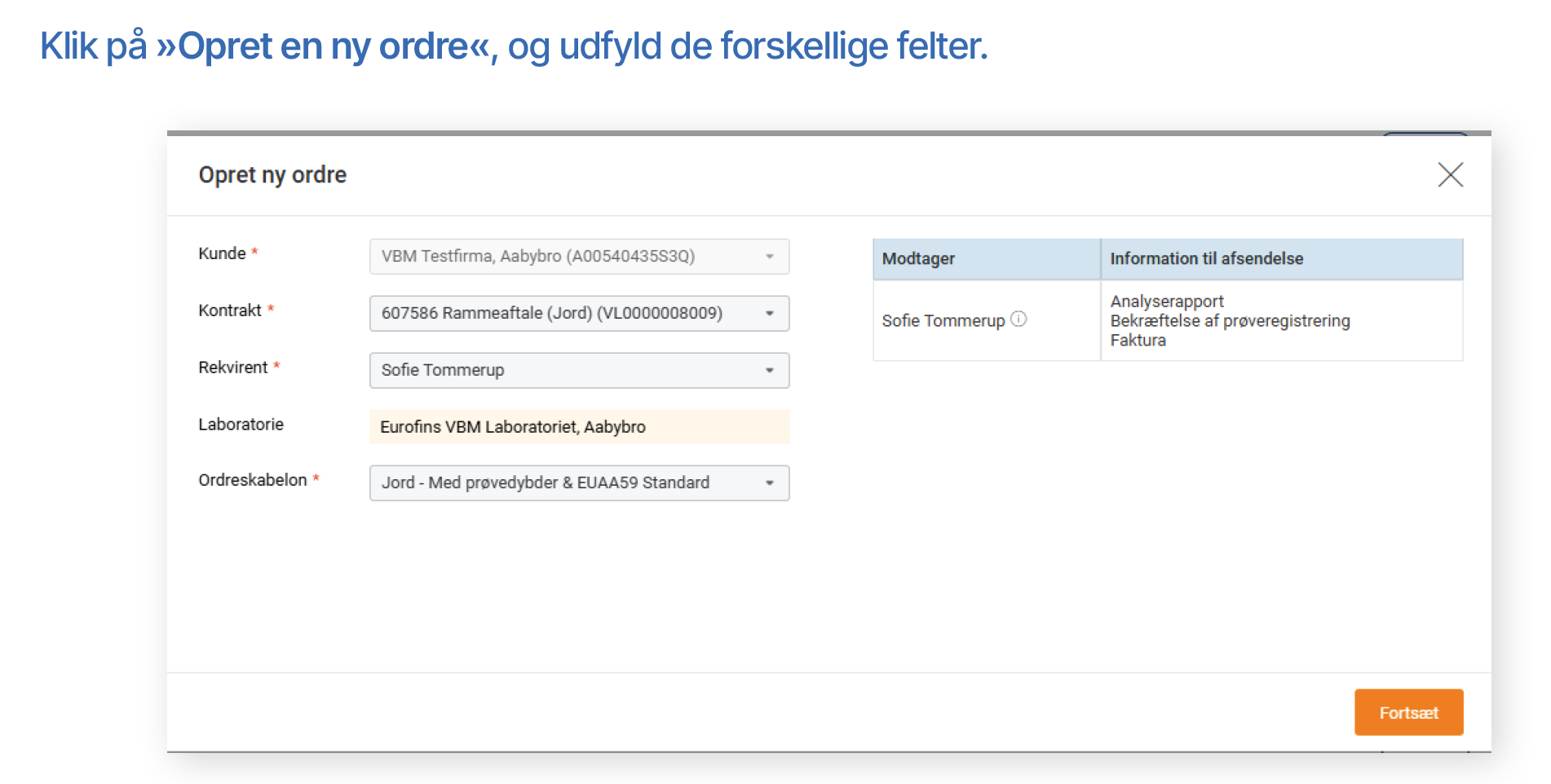
Ordre i Eurofins Online

  • Konto: Vælg hvilken konto/afdeling der skal bruges. Hvis du har én konto, er den automatisk
    valgt.
  • Kontrakt: Her vælges hvilken kontrakt, du ønsker at bestille fra. Der kan være forskellige
    kontrakter alt efter hvilke matricer du bestiller - eller om du har et projekttilbud.
  • Rekvirent: Her vælges rekvirent på ordren. Du vil selv være valgt når du er logget ind. Hvis ikke,
    kontakt din Eurofins kontaktperson.
  • Laboratorium: Dette felt udfyldes automatisk afhængigt af den valgte kontrakt.
  • Ordreskabelon: Her vælges hvilken type ordre, du ønsker at oprette. Det vælges ud fra den matrice/prøvetype du har prøver på.
  • NB: Du kan definere hvilken kontrakt og ordreskabelon der skal vælges som standard, ved at klikke på ikonet til højre for den linje, der skal vælges, i de forskellige rullemenuer.

Trin 2: Tilføj prøvedetaljer

På denne side skal du angive din prøvemærkning og evt. yderligere information.

  • Siden tilpasses med muligheder afhængig af din prøvetype
  • Prøverne kan tilføjes manuelt via ”Tilføj prøve” funktionen. Ved mange prøver anbefaler vi at forberede prøvedetaljerne i excel, hvorefter det kan kopieres direkte ind i Eurofins Online.

  • Du kan også kopiere en prøve eller slette en prøve via menuen til højre. Ved kopi af en prøve kopieres eventuelle valgte analyser også.
  • Du kan også ændre rækkefølgen af prøverne ved at klikke på de 3 vandrette streger til venstre for prøvereferencen.
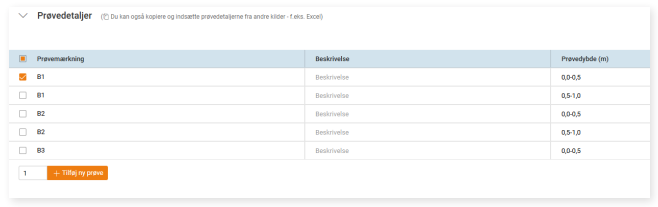
Eurofins Online prøvedetaljer


Trin 3: Tilføj analyser

På denne side skal du vælge dine ønskede analyser til prøverne. Analysemulighederne fremvises på baggrund af den valgte kontrakt og prisaftale i trin 1.
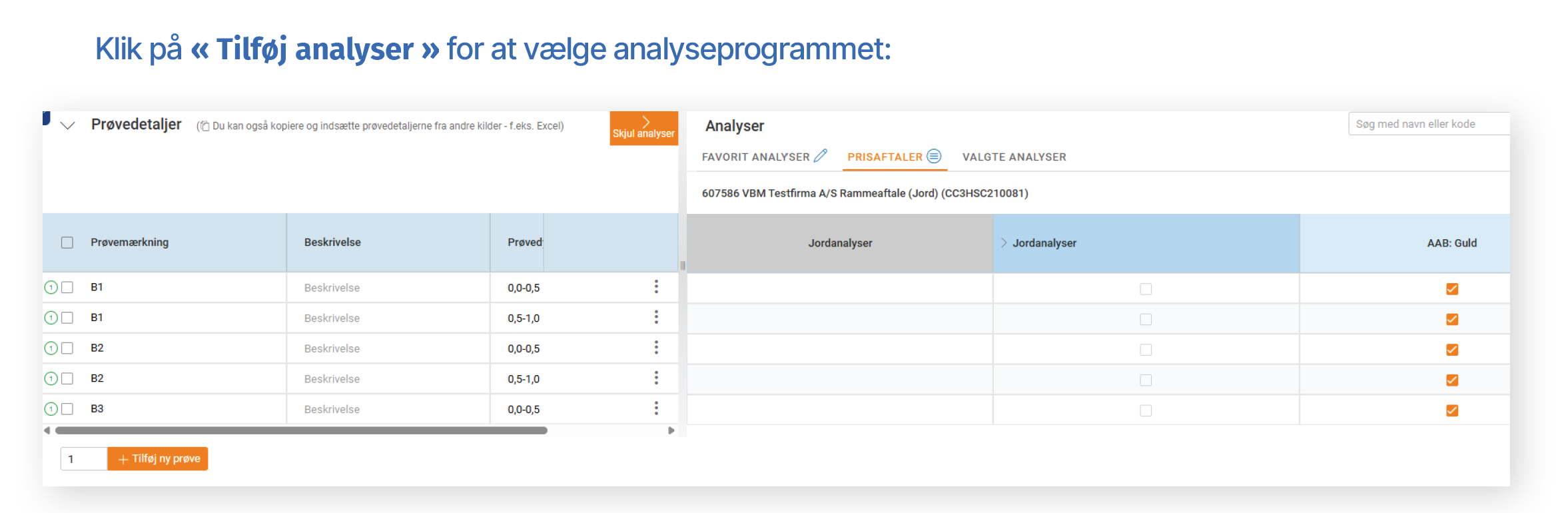
Eurofins Online bestilling analyser

Sæt kryds ved de ønskede analyser i det valgte tilbud. Du kan foretage individuelle valg eller valg for
alle prøver ved at klikke på «Alle prøver». Antallet af valgte prøver vises over hver prøvereference.

Enkeltanalyser vises i orange, mens kundepakker vises i blå.
Fanen « Valgte analyser » giver et overblik over de valgte analyser.

Du kan gemme dine hyppige analyser som favoritter ved at klikke på den tilsvarende stjerne. Disse
favoritanalyser vil være tilgængelige fra fanen « Favorit analyser ».

Hvis du ikke ser den rigtige prisaftale, kan du vælge en anden ved at trykke på "prisaftaler"


Trin 4: Gennemse din ordre

På denne side kan du gennemse dine indtastede oplysninger og efterfølgende bekræfte eller gemme ordren. 

  • Eurofins ordrereferencen er vigtig og skal fremgå sammen med indsendte prøver, da laboratoriets modtagelse anvender denne til at identificere din ordre – markeret med gul på billedet.
    • Eurofins fremsender gratis klistermærker, som kan udfyldes med ordrereferencen og sendes med prøvepakken. Kontakt os hvis du ønsker disse.
    • Det er dermed ikke nødvendigt at vedlægge papirrekvisition eller lignende.
  • På siden skal du vælge at bekræfte eller gemme ordren
    • Bekræft ordren: Registreringen af prøverne og analyserne gennemføres, og Eurofins kan hente oplysningerne ind i laboratoriets modtagelse.
    • Gem ordre: Registreringen af prøverne og analyserne gemmes, og det vil være muligt at ændre i ordren efterfølgende. Laboratoriets modtagelse vil i dette tilfælde ikke kunne indhente oplysningerne.
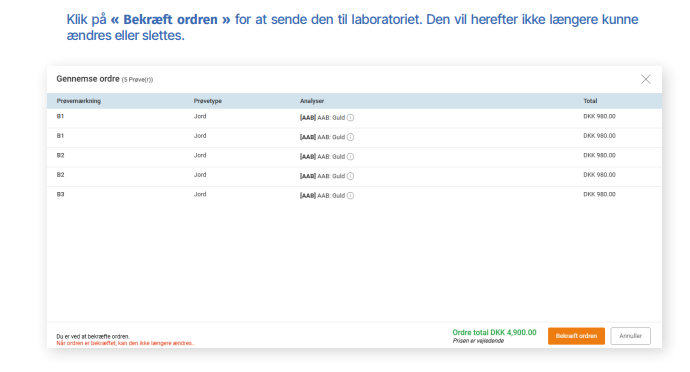
 Eurofins Online gennemse ordre

Før du godkender, skal du være opmærksom på, at den angivne pris ikke tager højde for eventuelle
hastegebyrer.

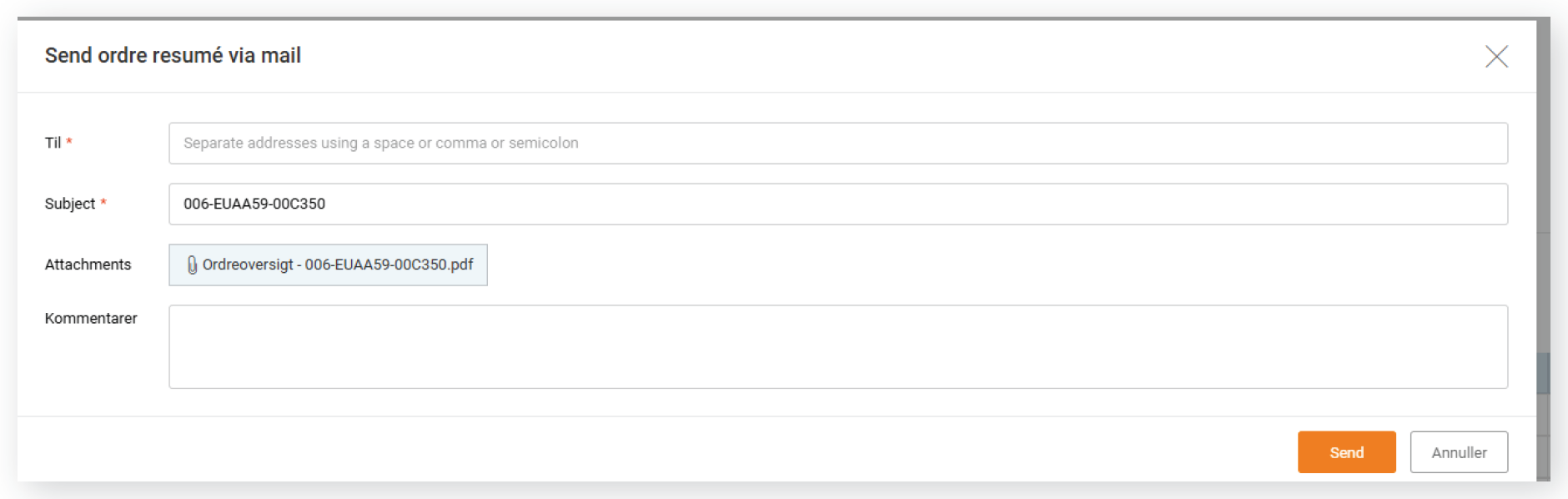
Uanset om din ordre bliver godkendt eller ej, kan du downloade et resumé af ordren eller få det
tilsendt via e-mail ved hjælp af knapperne nederst på siden i den blå bjælke:
EUrofins Online bekræft ordre

Efter ordren er bekræftet flyttes den fra fanen « Gennemførte ordrer » til « Bekræftede ordrer ».

Trin 5: Ordrebekræftelse

På denne side modtager du en bekræftelse på, at ordren er gennemført.

  • Der vil være mulighed for at printe oversigten over din ordre. Dette er dog ikke en nødvendighed.
  • Link til online afhentnings-bestilling.
    • I EOL registrerer du prøverne og vælger ønskede analyser. Laboratoriet får dog ikke automatisk besked, og der skal derfor bestilles afhentning af prøverne via vores Online Booking system eller ved at ringe til vores reception på +45 98213200.
  • Ordren vil efterfølgende kunne findes under ”Ordrehåndtering” og derefter ”Se bekræftede ordrer”.

EOL orddrebekræftelse

Hvordan ser jeg mine resultater?

På ordre, som er lavet i Eurofins Online, kan du selvfølgelig fortsat  modtage analyserapport mm. på mail på. Som en ekstra service  kan du desuden altid tilgå dine resultater digitalt via Eurofins Online.

  • Resultaterne findes via menupunktet ”Resultater”, der er tilgængelig på din egen konto på Eurofins Online.
  • Resultatmodulet giver følgende muligheder:
    • Tilgå nye og ældre rapporter – også dine kollegers, hvis dette ønskes
    • Forskellige søgemuligheder
    • Opbyg din egen personlige resultatoversigt via vores intuitive opbygningsfunktion
    • Via menupunktet ”Dokumenter” kan du tilgå en udførlig brugerguide til resultatvisning
På farten? Brug Eurofins Online appen

Med Eurofins Online appen kan du bestille analyser og se resultater på din telefon.

Har du sager med få prøver, er vores app en god mulighed til hurtigt og enkelt at registrere dine prøver i marken eller til/fra selve prøvelokationen.

Scan QR-koden og hent appen:
Eurofins Online app

Log ind med samme oplysninger som til webversionen. I menupunktet ”indstillinger” skal du ved brug af app jævnligt opdatere offline data.

Til sager med større prøveantal anbefaler vi, at du bruger webversionen for at sikre den bedst mulige oplevelse. Har du mulighed for at have en IPad med på farten, kan denne med fordel bruges til at tilgå webversionen.

Tips og tricks til Eurofins Online

Herunder har vi opsummeret en række af tips og tricks omhandlende Eurofins Online, som gør hverdagen nemmere for dig og dine kolleger:

  • Markér dine oftest anvendte prøvetyper og analyser som favorit ved at markere dem med en favoritstjerne. På den måde kan du spare tid ved fremtidige bestillinger
  • Ved mange lignende bestillinger kan man oprette favoritordrer og på den måde gøre det endnu nemmere ved fremtidige bestillinger
  • Ved indtastning af prøvemærkning kan man kopiere data direkte fra excel
  • Eurofins Online appen kan med fordel benyttes til sager med få prøver, som man ønsker at bestille i marken eller på farten
  • Start din ordre på PC og færdiggør i appen – eller omvendt
  • Tillad adgang til at se kollegaers resultater og benyt Eurofins Online som en resultatdatabase


Har du spørgsmål til Eurofins Online?

Ved spørgsmål er du altid velkommen til at række ud til kundekonsulent i Eurofins, Lars Andersen Bruhn. Han sidder klar til at hjælpe med alle små og store spørgsmål, du eller din virksomhed skal have afklaret.

Vi tilbyder også gratis kurser i Eurofins Online for dig og dine kollegaer, som kan afholdes både online eller fysisk alt efter jeres ønske.

Kontakt os om om Eurofins Online:
Tlf.: 98 21 32 00
eol-env@etn.eurofins.com